
 Máy in mã vạch, tem nhãn
 Máy quét mã vạch
 Giấy in mã vạch
 Mực in mã vạch
 Máy in nhãn Brother
 In ấn thẻ nhựa
 Máy kiểm kho PDA
 Máy in bill, hóa đơn nhiệt
 Giấy in bill, hóa đơn nhiệt
 Thiết bị RFID
 Giải pháp
 Thiết bị khác
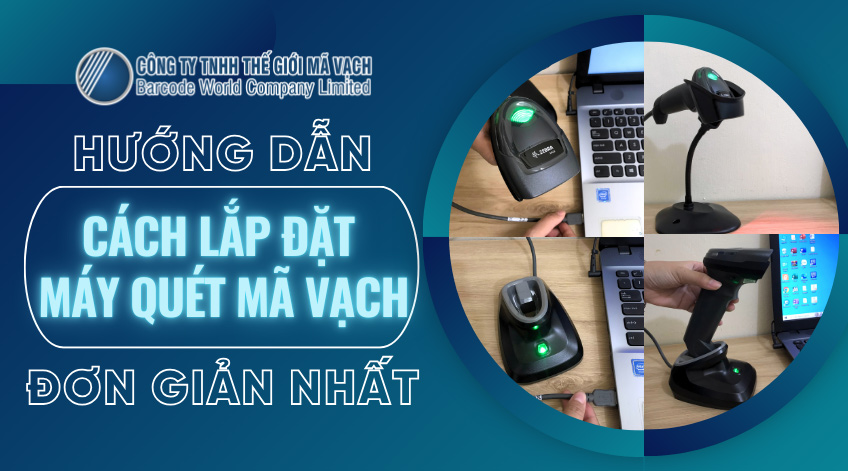
Hướng dẫn cách lắp đặt máy quét mã vạch đơn giản nhất
Lắp đặt máy quét mã vạch sai quy trình dễ khiến thiết bị chập chờn, không nhận driver hoặc mất chế độ rảnh tay. Với 15 năm kinh nghiệm hỗ trợ kỹ thuật các dòng Zebra, Honeywell, Opticon,… Thế Giới Mã Vạch sẽ chia sẻ quy trình lắp đặt “chuẩn kỹ thuật viên” giúp máy hoạt động bền bỉ. Đồng thời, việc kết hợp đúng các thao tác trong hướng dẫn sử dụng máy quét mã vạch về góc quét và cấu hình cơ bản sau lắp đặt sẽ giúp bạn tối ưu hóa hiệu suất thiết bị ngay từ lần đầu tiên.
Dưới đây là lộ trình chi tiết giúp bạn tự tin làm chủ thiết bị chỉ trong vài phút:
- Khâu chuẩn bị thiết yếu: Điểm danh những bộ phận và bước kiểm tra tương thích hệ thống bắt buộc trước khi bắt tay vào lắp đặt.
- Lắp đặt máy quét có dây: Thao tác ráp chân đế chuẩn góc độ và bí quyết cắm/rút cáp kết nối đúng kỹ thuật để không làm gãy cổng tín hiệu.
- Lắp đặt máy quét không dây: Giải mã quy trình đồng bộ (Pairing) chính xác cho cả dòng máy sử dụng dock sạc lẫn kết nối Bluetooth trực tiếp.
- Cấu hình phần mềm sau lắp đặt: Những thiết lập giá trị gia tăng giúp máy tự động xuống dòng (Enter) và truyền dữ liệu mượt mà vào Excel.
- Xử lý sự cố: Cách chẩn đoán nhanh nguyên nhân khiến máy đã được lắp ráp vật lý hoàn chỉnh nhưng từ chối hoạt động.
- Bảo quản thiết bị: Bật mí những thói quen sử dụng và vệ sinh định kỳ giúp duy trì độ nhạy bén của mắt đọc theo thời gian.
Cần chuẩn bị những gì trước khi lắp đặt máy quét mã vạch?
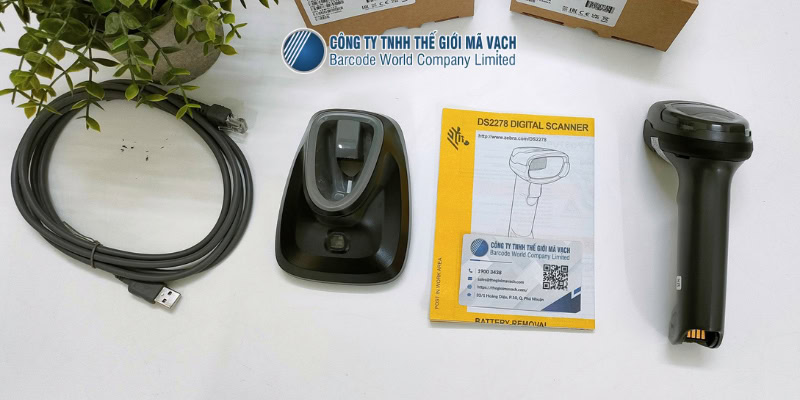
Để quá trình lắp ráp diễn ra liền mạch, trước khi khui hộp bất kỳ dòng máy quét mã vạch nào, bạn cần kiểm kê đầy đủ 4 thành phần phụ kiện cốt lõi và xác định độ tương thích của cổng cắm trên máy chủ.
- Thân máy quét: Chứa cụm cảm biến giải mã quang học. Cần kiểm tra nhanh để đảm bảo mặt kính không nứt vỡ và cò bấm (Trigger) có độ đàn hồi tốt.
- Dây cáp kết nối: Phổ biến nhất là chuẩn USB Type-A hoặc RS232/COM. Hãy quan sát để chắc chắn dây dẫn không bị gập khúc hay đứt gãy.
- Chân đế (nếu có đi kèm hoặc mua thêm): Phụ kiện cố định giúp kích hoạt cảm biến từ trường, chuyển thiết bị sang chế độ quét tự động (Auto-trigger) mà không cần bóp cò.
- Sách hướng dẫn nhanh (Quick Start Guide): Lưu ý: Tuyệt đối không vứt bỏ tài liệu này. Đây là bộ mã lệnh (Configuration Barcode) bản cứng dùng để thiết lập tính năng hoặc khôi phục cài đặt gốc (Factory Reset) khi thiết bị gặp sự cố phần mềm.
Kiểm tra hệ thống máy tính có cổng USB hoặc cổng COM trống tương thích với đầu cáp thiết bị hay không. Nên ưu tiên cắm trực tiếp, hạn chế sử dụng bộ chuyển đổi (Adapter/Hub) vì dễ gây sụt áp và suy hao tín hiệu truyền tải.
Khi đã đảm bảo đầy đủ vật tư phần cứng và tính tương thích của cổng giao tiếp, chúng ta sẽ bắt tay vào thao tác kết nối thực tế, bắt đầu với cấu hình thiết bị phổ biến nhất hiện nay.
Hướng dẫn lắp đặt máy quét mã vạch CÓ DÂY
Máy quét có dây thường sử dụng nguồn điện trực tiếp từ máy chủ thông qua cáp kết nối, đảm bảo sự ổn định tín hiệu cao.
Bước 1: Lắp ráp chân đế cho máy quét (Nếu có)
Lắp đặt chân đế đúng chuẩn vật lý sẽ giúp kích hoạt tính năng cảm biến tự động (Autosense) hoạt động chính xác.
Với đế lắp ráp
4 bước lắp chân đế máy quét mã vạch loại đế lắp ráp như sau:
- Bước 1.1: Kiểm kê đảm bảo đầy đủ các bộ phận rời.
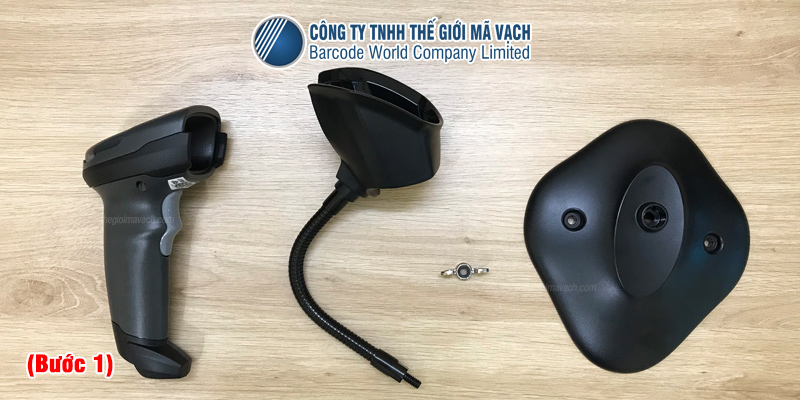
- Bước 1.2: Lắp ráp phần giá đỡ (cổ ngỗng) vào phần thân đứng. (Bỏ qua nếu đã nối liền).
- Bước 1.3: Tháo ốc bên dưới thân, gắn cố định vào mặt đế và vặn chặt.
- Bước 1.4: Đặt máy lên và điều chỉnh độ nghiêng cổ ngỗng đạt góc từ 45 – 60 độ.
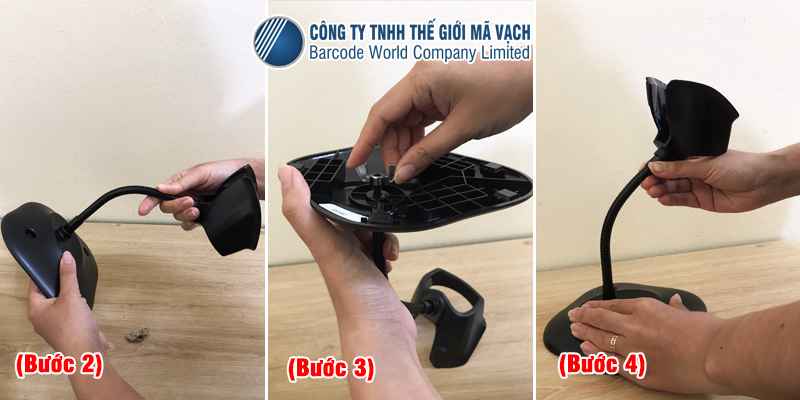
Đây là góc tối ưu quang học, giúp tia quét bao trùm toàn bộ bề mặt tem nhãn khi bạn thao tác rảnh tay.
Với đế khớp gập
Với chân đế máy quét mã vạch loại gập, bạn hãy thực hiện theo 3 bước như sau:
- Bước 1.1: Kiểm tra đế có nguyên vẹn hay không.
- Bước 1.2: Nhấn giữ nút nhả chốt ở 2 bên chân đế, đồng thời nhấc nhẹ phần thân lên.
- Bước 1.3: Khi đạt góc nghiêng mong muốn, thả tay để chốt khóa cố định lại.
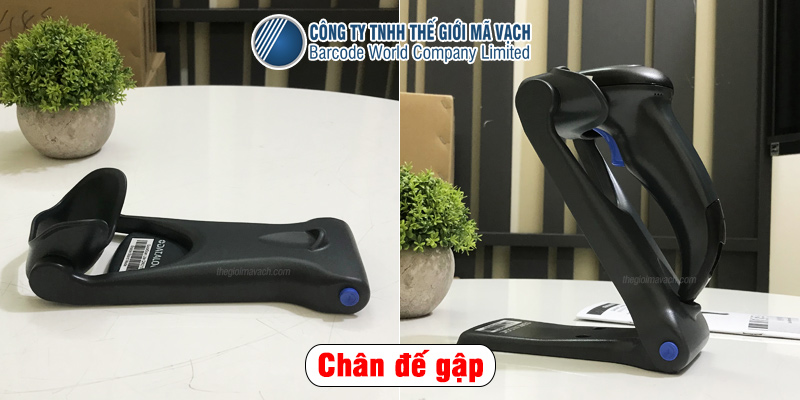
Mẹo từ Thế Giới Mã Vạch: Khi đặt máy lên đế, cảm biến từ trường sẽ tự động kích hoạt chế độ rảnh tay. Nếu máy không nhận diện, hãy dùng máy quét đọc mã vạch lệnh (Autosense Barcode) được in sẵn trên tem dán ở dưới gầm chân đế.
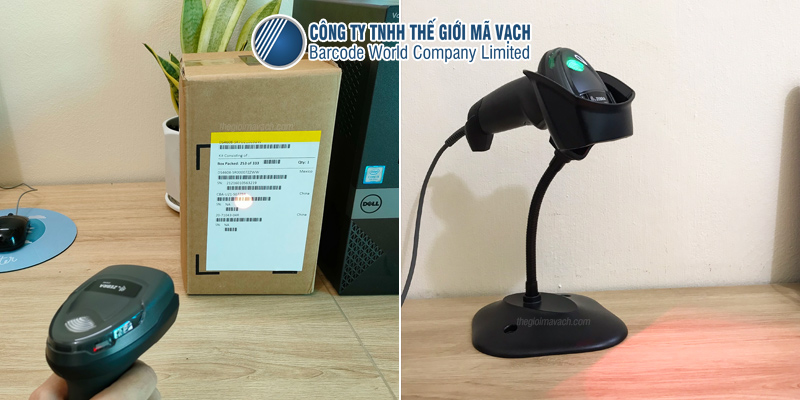
Bước 2: Kết nối dây cáp vào thân máy quét
Thao tác cắm chính xác như sau:
- Bước 2.1: Xác định đầu nối RJ45 (đầu vuông giống dây mạng internet) và cổng cắm nằm ở đuôi tay cầm máy quét.
- Bước 2.2: Cắm dứt khoát đầu cáp vào cổng cho đến khi nghe tiếng “Tách” nhỏ. Thử giật nhẹ ngược lại để đảm bảo lẫy khóa đã giữ chặt cáp, tránh chập chờn khi rung lắc.
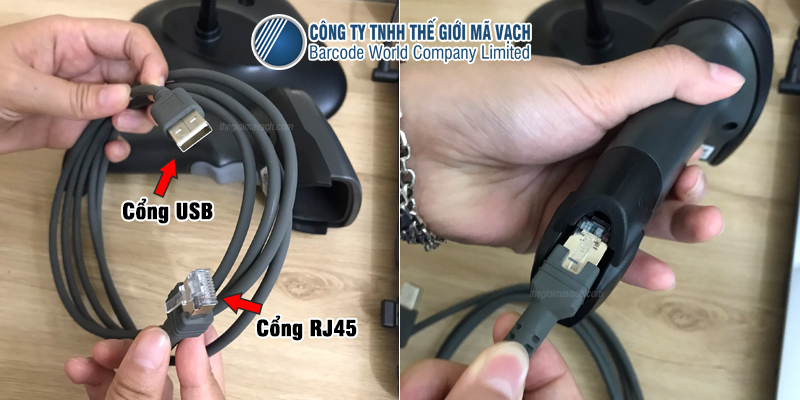
Lưu ý đặc biệt khi tháo dây: Tuyệt đối không cầm dây giật mạnh. Hãy dùng một chiếc ghim kẹp giấy chọc nhẹ vào lỗ nhỏ bên cạnh cổng cắm để ép lẫy nhựa xuống, sau đó rút dây ra an toàn nhằm bảo vệ bo mạch.
Bước 3: Kết nối với máy tính và nhận diện tín hiệu
Các dòng máy quét hiện đại đều sử dụng giao thức HID (Human Interface Device) đóng vai trò như một bàn phím ảo.
- Bước 3.1: Cắm đầu USB còn lại của cáp vào cổng USB trên máy tính/laptop.
- Bước 3.2: Đợi khoảng 3 – 5 giây để Windows tự động nạp Driver qua cơ chế Plug & Play (Cắm và Chạy).
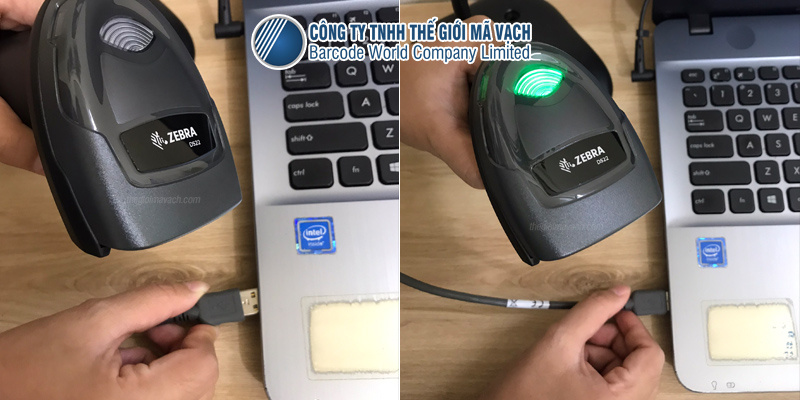
Dấu hiệu nhận biết thành công:
- Máy quét phát ra âm thanh thông báo (tiếng bíp đơn hoặc một đoạn nhạc khởi động).
- Đèn LED chỉ thị (Indicator LED) trên đỉnh máy quét sáng lên hoặc chớp màu xanh/đỏ báo hiệu mạch điện đã thông suốt.
Lưu ý: Nếu hệ điều hành không tự nhận diện, hoặc bạn dùng chuẩn công nghiệp cũ (RS232), hãy tham khảo chi tiết cách kết nối máy quét mã vạch với máy tính để cấu hình cổng COM ảo (Virtual COM) thủ công.
Bước 4: Kiểm tra hoạt động (Test máy)
Để xác minh dữ liệu được giải mã và truyền tải chính xác:
- Test giải mã: Mở phần mềm Notepad hoặc Microsoft Word. Click chuột vào vùng soạn thảo và quét một mã vạch thực tế bất kỳ. Nếu chuỗi ký tự hiển thị đầy đủ → Lắp đặt thành công.
- Test cảm biến: Đặt máy lại lên chân đế. Nếu tia sáng (Scan line) tự động phóng ra khi có vật thể lướt qua mà không cần bóp cò → Chế độ quét rảnh tay đã hoạt động tốt.
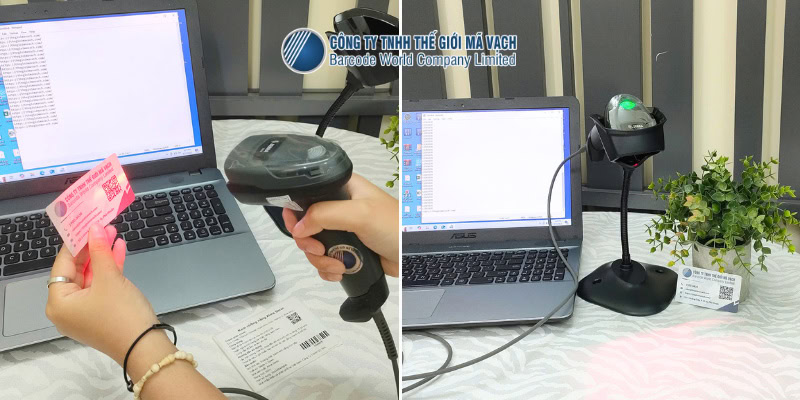
Đối với các môi trường làm việc kho bãi rộng cần sự di chuyển linh hoạt, thiết bị có dây sẽ bộc lộ hạn chế. Lúc này, bạn hãy chuyển sang dùng máy quét không dây với quy trình thiết lập như sau.
Hướng dẫn lắp đặt máy quét mã vạch KHÔNG DÂY
Việc thiết lập kết nối cho máy quét không dây (sử dụng sóng vô tuyến RF hoặc Bluetooth) sẽ phụ thuộc hoàn toàn vào kiến trúc phần cứng của thiết bị. Để đảm bảo tín hiệu giải mã truyền tải ổn định, bạn hãy xác định đúng chuẩn thiết bị đang dùng và áp dụng một trong hai quy trình lắp đặt tương ứng dưới đây.
Trường hợp 1: Loại có chân đế (Cradle/Dock sạc)
Đối với dòng máy quét sử dụng chân đế, quy trình thiết lập vật lý được tiến hành theo 5 bước chuẩn hóa:
- Bước 1: Kiểm kê trọn bộ thiết bị phần cứng (Tay cầm quét, chân đế Cradle và cáp truyền tín hiệu).
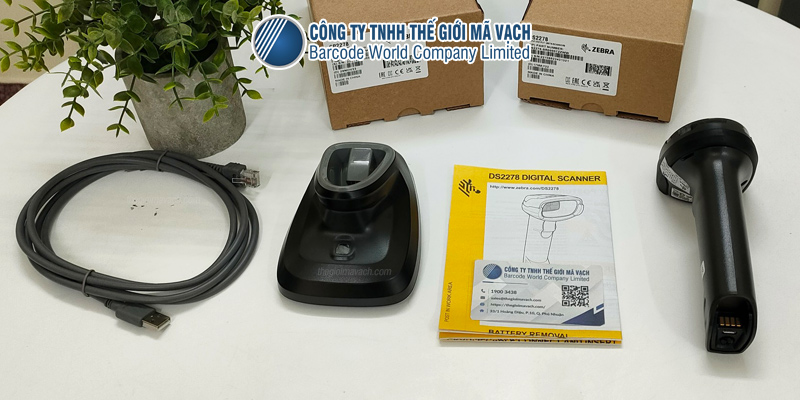
- Bước 2: Cắm dứt khoát đầu cáp RJ45 vào cổng kết nối tương ứng (thường nằm dưới gầm hoặc phía sau chân đế).
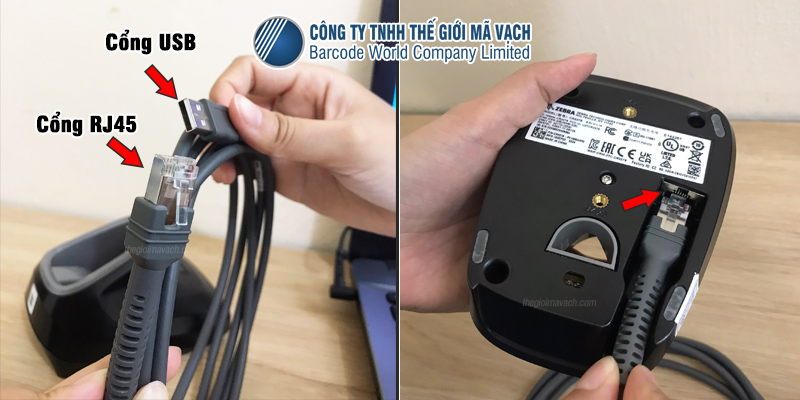
- Bước 3: Cắm đầu USB còn lại vào cổng giao tiếp trên máy tính. Dấu hiệu nhận biết: Đèn nguồn trên chân đế bắt buộc phải bật sáng (thường là màu đỏ/xanh lá) để xác nhận hệ thống đã được cấp điện.
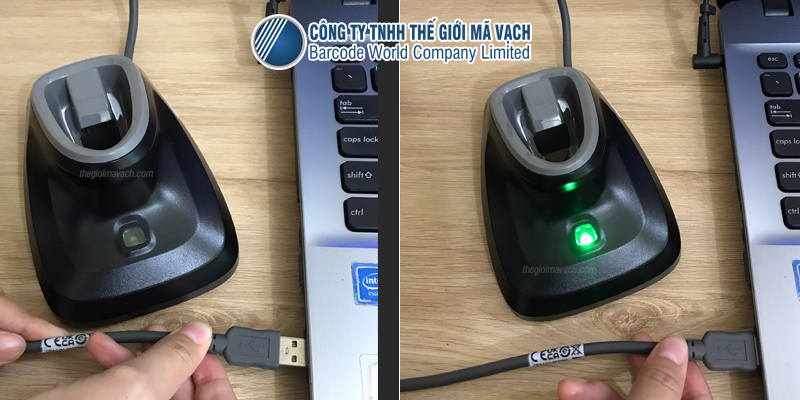
- Bước 4: Đặt tay cầm lên chân đế để thiết bị tự động nhận diện.
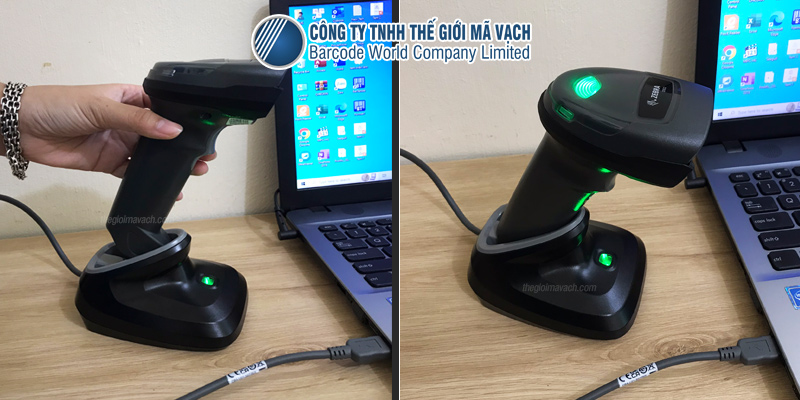
Lưu ý: Nếu máy không tự động nhận diện, bạn bắt buộc phải bóp cò quét mã vạch được dán dưới đáy hoặc bên hông chân đế. Đây là thao tác “Pairing” (Ghép đôi) thủ công nhằm đồng bộ địa chỉ MAC giữa tay cầm và chân đế. Cách thực hiện cụ thể được chuyên viên Thế Giới Mã Vạch chia sẻ tại tài liệu “hướng dẫn kết nối chân đế máy quét”.
- Bước 5: Mở phần mềm (Notepad/Word) và quét thử một mã sản phẩm thực tế để kiểm tra kết quả trả về.
Trường hợp 2: Loại không chân đế (Bluetooth trực tiếp)
Dòng máy quét bỏ túi (Pocket Scanner) kết nối trực tiếp với thiết bị di động (điện thoại, tablet, laptop) qua sóng Bluetooth bằng các thao tác sau:
- Bước 1: Nhấn giữ nút nguồn hoặc cò quét để khởi động thiết bị và kích hoạt chế độ phát tín hiệu Bluetooth.
- Bước 2: Truy cập phần Cài đặt (Settings) > bật Bluetooth trên thiết bị máy chủ (Host) và bắt đầu dò tìm.
- Bước 3: Chạm vào tên máy quét (thường chứa mã Model thiết bị) trong danh sách thiết bị mới để tiến hành ghép đôi.
- Bước 4: Nhập mã PIN bảo mật (nếu hệ thống yêu cầu) theo dãy số in trong sách hướng dẫn.
- Bước 5: Quét thử một mã vạch bất kỳ vào ứng dụng ghi chú để xác nhận chuỗi dữ liệu đã được truyền tải toàn vẹn.
Toàn bộ hệ thống phần cứng đã kết nối thành công và truyền tải được dữ liệu cơ bản. Tuy nhiên, để thông tin hiển thị đúng định dạng nghiệp vụ trên phần mềm quản lý, bạn sẽ cần thực hiện một số tùy chỉnh nội bộ.
Sau khi lắp đặt xong có cần cấu hình thêm gì không?
Có. Sau khi hoàn tất kết nối vật lý (cắm cáp hoặc ghép đôi vô tuyến), để thiết bị đồng bộ dữ liệu hoàn hảo với hệ thống POS hay bảng tính, bạn bắt buộc phải thiết lập thêm 3 cấu hình logic (phần mềm) cơ bản dưới đây.
Cài đặt xuống dòng tự động (Enter/Tab)
Mặc định, một số máy quét chỉ xuất dữ liệu thô khiến các mã vạch quét liên tiếp bị dính liền nhau. Để khắc phục, bạn cần lập trình thêm hậu tố (Suffix) mang lệnh Enter (Carriage Return – CR) để xuống dòng, hoặc Tab để sang ô kế tiếp.
Hãy dùng thiết bị quét trực tiếp mã lệnh cấu hình tương ứng với thương hiệu bạn đang sử dụng tại các liên kết sau:
- Cài đặt Enter/Tab cho máy quét mã vạch Zebra (Symbol)
- Cài đặt Enter/Tab cho máy quét mã vạch Honeywell
- Cài đặt Enter/Tab cho máy quét mã vạch Opticon
- Cài đặt Enter/Tab cho máy quét mã vạch Datalogic
- Cài đặt Enter/Tab cho máy quét mã vạch Unitech
- Cài đặt Enter/Tab cho máy quét mã vạch iData

Kết nối và truyền dữ liệu vào Excel
Máy quét mã vạch hoạt động dựa trên cơ chế bàn phím giả lập (Keyboard Wedge), tức là chuỗi giải mã sẽ được đổ trực tiếp vào bất kỳ vị trí nào con trỏ chuột đang nhấp nháy.
Do đó, người dùng phải click chọn đúng ô tính (Active Cell) trước khi bóp cò quét để tránh ghi đè dữ liệu. Quy trình kết nối máy quét mã vạch với Excel sẽ chia sẻ chi tiết đến bạn về thiết lập này.
Cài đặt chỉnh sửa dữ liệu (nếu cần)
Đối với các mã vạch chứa thông tin thừa (mã vùng, ký tự kiểm tra), bạn cần thiết lập quy tắc định dạng dữ liệu (Data Formatting). Hiện nay, hầu hết các máy quét mã vạch có chức năng thêm xóa bớt ký tự đều cho phép lập trình tự động cắt bỏ tiền tố/hậu tố (Prefix/Suffix) hoặc chèn thêm chuỗi định danh trước khi đẩy dữ liệu lên hệ thống, giúp tiết kiệm thời gian chỉnh sửa thủ công.
Dù đã tuân thủ đúng quy trình lắp đặt phần cứng và cấu hình phần mềm, đôi khi thiết bị vẫn từ chối hoạt động. Nguyên nhân cốt lõi và thao tác xử lý nhanh sẽ ra sao?
Tại sao máy quét mã vạch lắp xong nhưng không hoạt động?
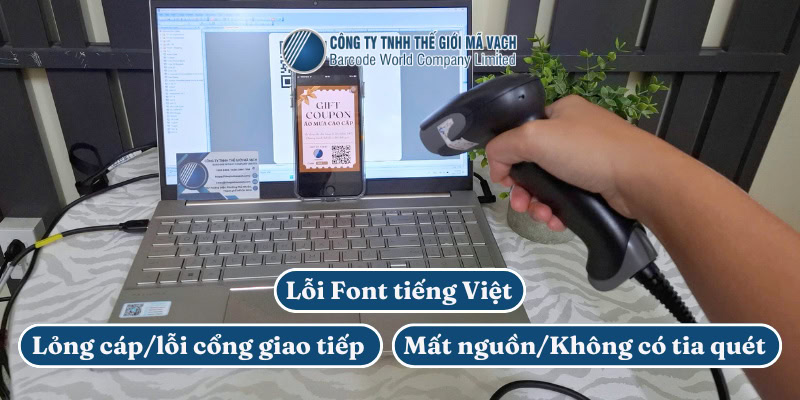
Tình trạng máy không vận hành ngay sau khi lắp đặt thường xuất phát từ 3 nguyên nhân cốt lõi: lỏng kết nối vật lý, thiếu nguồn cấp hoặc xung đột cấu hình phần mềm (Driver/Bộ gõ). Dưới đây là cách nhận diện và xử lý nhanh:
- Quét có âm báo nhưng không xuất dữ liệu: Tiếng bíp xác nhận cảm biến quang học đã giải mã thành công, nhưng dữ liệu không thể truyền về máy chủ do lỏng cáp hoặc Windows chưa nhận Driver. Để chẩn đoán chính xác và xử lý dứt điểm, bạn hãy đối chiếu với bài viết tổng hợp tất cả các lỗi thường gặp ở máy quét mã vạch của chúng tôi.
- Hiển thị sai lệch ký tự (Lỗi Font): Nếu chuỗi mã vạch bị biến dạng (ví dụ: “123” thành “ăâê”), nguyên nhân 100% do xung đột dữ liệu với bộ gõ tiếng Việt. Bạn chỉ cần tắt Unikey/EVKey hoặc chuyển sang chế độ Tiếng Anh (English – Icon chữ E).
- Mất nguồn/Không có tia quét: Thiết bị chưa được cấp đủ điện năng. Hãy kiểm tra lại điện áp cổng USB, độ chặt của lẫy cắm cáp, dung lượng pin (đối với dòng không dây) hoặc vệ sinh lại các chân tiếp xúc kim loại bị mờ.
Nếu đã rà soát toàn bộ phần cứng mà thiết bị vẫn phản hồi chập chờn, giải pháp kỹ thuật triệt để nhất lúc này là tiến hành reset máy quét mã vạch về trạng thái xuất xưởng (Factory Default) nhằm xóa bỏ hoàn toàn các thiết lập gây xung đột trong bộ nhớ đệm.
Sau khi mọi rắc rối đã được giải quyết và hệ thống đi vào vận hành trơn tru, việc duy trì phong độ và tuổi thọ cho thiết bị sẽ phụ thuộc hoàn toàn vào những thói quen sử dụng được bật mí sau đây.
Lời khuyên bảo quản sau lắp đặt
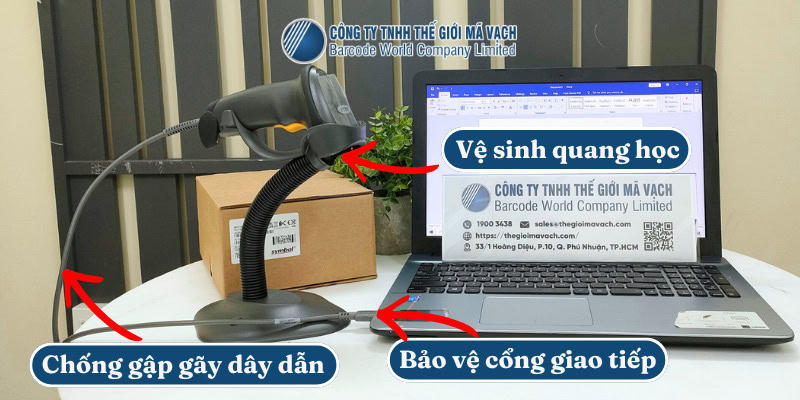
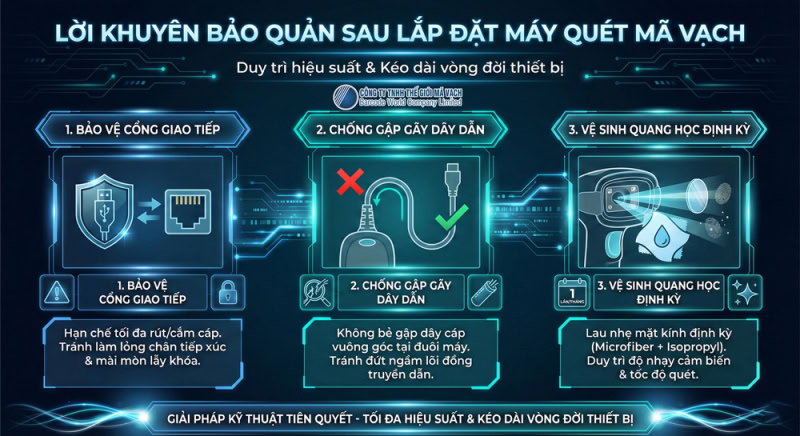
Để duy trì hiệu suất giải mã tối đa và kéo dài vòng đời thiết bị (giảm chi phí khấu hao), bạn cần tuân thủ nghiêm ngặt 3 nguyên tắc bảo dưỡng vật lý cốt lõi ngay sau khi lắp ráp thành công:
- Bảo vệ cổng giao tiếp: Hạn chế tối đa thao tác rút và cắm cáp liên tục nếu không thực sự cần thiết. Sự ma sát cơ học thường xuyên sẽ làm lỏng chân tiếp xúc kim loại của cổng USB và mài mòn lẫy khóa nhựa RJ45.
- Chống gập gãy dây dẫn: Tuyệt đối không bẻ gập dây cáp vuông góc tại khu vực tiếp giáp với đuôi máy. Đây là vị trí chịu lực vặn xoắn yếu nhất, rất dễ gây đứt ngầm các lõi đồng truyền dẫn tín hiệu bên trong.
- Vệ sinh quang học: Bụi bẩn hoặc dấu vân tay bám trên mặt kính sẽ làm khúc xạ tia sáng, giảm độ nhạy của cảm biến (Sensor). Bạn nên dùng khăn Microfiber mềm (tẩm chút cồn Isopropyl) lau nhẹ mặt kính định kỳ tối thiểu 1 lần/tháng; đây là giải pháp kỹ thuật tiên quyết giúp tăng độ bền máy quét mã vạch và giữ vững tốc độ quét theo thời gian.
Cuối cùng, hãy cùng giải đáp một số thắc mắc thường gặp nhất của khách hàng khi tự lắp đặt máy tại nhà.
Những câu hỏi được quan tâm nhiều về lắp đặt máy quét mã vạch
Dấu hiệu nhận biết chính xác nhất là đèn LED báo trạng thái trên đỉnh máy hoặc chân đế sạc sẽ chuyển sang màu xanh lá cây (Green) đứng yên. Thông thường, khi đang sạc đèn sẽ báo màu đỏ hoặc cam nhấp nháy, và khi pin đầy đèn sẽ chuyển xanh hoặc tắt hẳn tùy theo cài đặt của từng hãng sản xuất (Zebra, Honeywell…).
Nguyên nhân chính là do bạn đang sử dụng máy quét 1D (Laser Scanner), loại thiết bị này hoàn toàn không có khả năng giải mã ma trận điểm của mã QR. Mã trên Căn cước công dân là dạng mã vạch 2 chiều (2D Matrix), đòi hỏi bạn phải sử dụng dòng máy quét 2D (Imager Scanner) được trang bị cảm biến chụp ảnh (CMOS Sensor) để xử lý dữ liệu hình ảnh phức tạp này.
Không cần thiết đối với 90% nhu cầu sử dụng cơ bản kết nối qua cổng USB (chế độ HID Keyboard), vì hệ điều hành sẽ tự động nhận diện thiết bị qua Driver mặc định (Plug & Play). Bạn chỉ cần cài đặt Driver chuyên dụng khi phần mềm bán hàng yêu cầu giao tiếp dữ liệu qua cổng COM ảo để quản lý luồng thông tin chuyên sâu hơn.










 Về chúng tôi
 Tin tức
 Hỗ trợ kỹ thuật
 Hỏi đáp
 Liên hệ với chúng tôi