
 Máy in mã vạch, tem nhãn
 Máy quét mã vạch
 Giấy in mã vạch
 Mực in mã vạch
 Máy in nhãn Brother
 In ấn thẻ nhựa
 Máy kiểm kho PDA
 Máy in bill, hóa đơn nhiệt
 Giấy in bill, hóa đơn nhiệt
 Thiết bị RFID
 Giải pháp
 Thiết bị khác
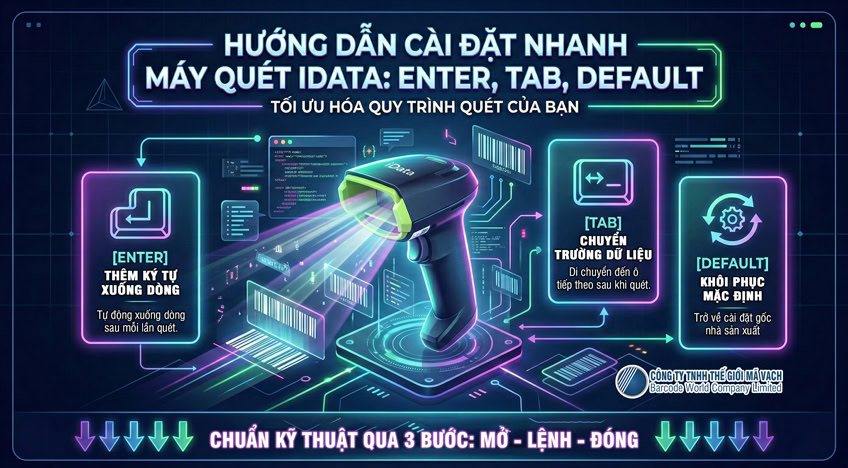
Cách cài đặt Enter, Tab, Default máy quét iData 2026
Để cài đặt chế độ Enter (xuống dòng), Tab (chuyển ô) hoặc Factory Default (Khôi phục gốc) cho máy quét mã vạch iData, người dùng bắt buộc tuân thủ quy trình can thiệp Firmware đặc thù 3 bước: Quét mã Mở cài đặt (ENTERSE1) → Quét mã Lệnh tương ứng → Quét mã Đóng và Lưu cài đặt (EXITSET0). Dưới đây là bộ mã vạch cấu hình (Configuration Barcodes) gốc được Thế Giới Mã Vạch trích xuất, giúp bạn xử lý triệt để lỗi mất lệnh điều hướng chỉ trong dưới 10 giây.
Những lưu ý kỹ thuật bắt buộc trước khi cài đặt cấu hình máy quét iData
Cài đặt cấu hình máy quét iData yêu cầu bạn tuân thủ nghiêm ngặt quy tắc 3 bước (Mở – Thiết lập – Đóng), duy trì nguồn điện 5V DC ổn định và điều chỉnh độ sáng màn hình 80% – 90%. Đây là các điều kiện tiên quyết để vi xử lý chấp nhận lệnh và ghi đè dữ liệu vào bộ nhớ:
- Tuân thủ quy tắc 3 bước Mở – Đóng cấu hình: Bạn bắt buộc phải quét mã ENTERSE1 để mở khóa bộ nhớ đệm (Buffer) trước khi nhập lệnh. Sau khi quét mã tính năng, phải kết thúc bằng mã EXITSET0 để thiết bị lưu tham số vào EEPROM và thoát chế độ cài đặt. Nếu thiếu một trong hai mã này, máy quét mã vạch sẽ từ chối mọi thiết lập mới.
- Duy trì trạng thái kết nối liên tục (Interface Status): Thiết bị phải được kết nối thông suốt với máy tính (Host) thông qua cáp USB, Dongle 2.4GHz hoặc Bluetooth (HID/SPP). Đảm bảo dung lượng pin hoặc nguồn điện từ cổng USB luôn ổn định để tránh lỗi Firmware trong quá trình truyền xuất dữ liệu cấu hình.
- Tối ưu hóa khả năng quét trực tiếp trên màn hình: Nhờ công nghệ cảm biến CMOS (2D Imager), toàn bộ model iData đều có khả năng giải mã trực tiếp từ màn hình điện tử. Bạn không cần in mã vạch ra giấy, chỉ cần điều chỉnh độ sáng màn hình đạt mức 80% – 90% nhằm triệt tiêu hiện tượng lóa sáng (glare), giúp bộ giải mã nhận diện ma trận điểm ảnh chính xác nhất.

Việc hoàn tất các tiêu chuẩn kỹ thuật nền tảng trên sẽ giúp bạn thực hiện thành công các tùy chỉnh chuyên sâu như cài đặt tự động Enter (xuống dòng) cho máy quét iData.
Làm thế nào để cài đặt tự động Enter (xuống dòng) cho máy quét iData?
Bạn có thể cài đặt tự động Enter (xuống dòng) cho máy quét iData bằng cách quét lần lượt hệ thống mã lệnh ENTERSE1, ENDMARCR và EXITSET0. Thao tác này giúp thêm hậu tố Carriage Return (CR) vào sau chuỗi dữ liệu, cho phép con trỏ chuột tự động nhảy dòng trên các phần mềm quản lý bán hàng như KiotViet, Sapo, Nhanh.vn, ERP hoặc WMS.
(Lưu ý: Tự động Enter là tính năng mặc định của máy quét iData. Bạn chỉ cần thực hiện quy trình dưới đây khi thiết bị vô tình bị mất cấu hình gốc).
Quy trình 4 bước cài đặt tự động Enter:
- Bước 1 (Mở cài đặt): Mở trình cài đặt (Enter Setting): Đưa máy quét qua mã vạch ENTERSE1. Sau khi quét, thiết bị sẽ phát ra âm thanh thông báo hệ thống đã sẵn sàng tiếp nhận lệnh cấu hình mới.
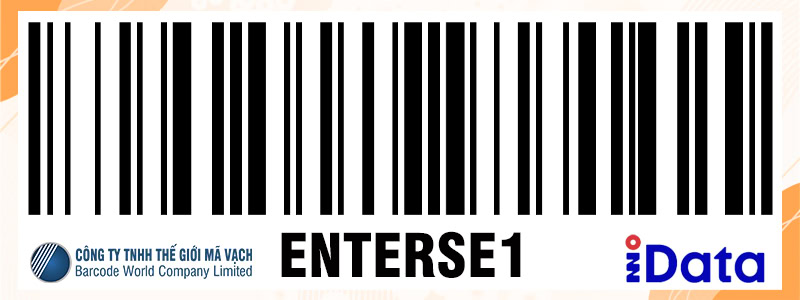
- Bước 2 (Đọc lệnh Enter): ích hoạt lệnh tự động xuống dòng: Tiếp tục quét mã ENDMARCR. Lúc này, vi xử lý sẽ gán giá trị hậu tố (Suffix) là ký tự CR (ASCII 13) vào sau mỗi mã vạch được đọc.

- Bước 3 (Lưu và Đóng): Quét mã EXITSET0 để máy quét ghi dữ liệu vào EEPROM và kết thúc quy trình thiết lập. Nếu bỏ qua bước này, các thay đổi sẽ không được áp dụng khi máy khởi động lại.

- Bước 4 (Kiểm tra thao tác): Khởi động phần mềm Notepad, Word hoặc trình duyệt bán hàng. Khi quét một mã sản phẩm bất kỳ, nếu dữ liệu xuất hiện và con trỏ chuột tự động nhảy xuống dòng kế tiếp, thiết bị đã đạt trạng thái cấu hình chuẩn 100%.
Lưu ý kỹ thuật từ Thế Giới Mã Vạch: Trong một số môi trường đặc thù như Excel hoặc Google Sheets, nếu quy trình nhập liệu yêu cầu con trỏ dịch chuyển sang ô bên phải thay vì xuống dòng, bạn sẽ cần thay đổi hậu tố sang lệnh tự động Tab (chuyển ô ngang).
Làm thế nào để cài đặt tự động Tab (chuyển ô ngang) cho máy quét iData?
Để thiết lập tự động Tab (chuyển ô ngang) cho máy quét iData, bạn cần thực hiện quét chuỗi 3 mã lệnh: ENTERSE1, ENDMATAB và EXITSET0. Thao tác này sẽ gán hậu tố Tabulator (mã ASCII 9) vào đuôi chuỗi dữ liệu, giúp điều hướng con trỏ chuột tự động dịch chuyển sang cột hoặc trường nhập liệu liền kề bên phải.
Việc cấu hình Suffix TAB là yêu cầu kỹ thuật tối ưu khi người dùng cần kiểm đếm dữ liệu liên tục trên Google Sheets, điền Web Form nhiều trường thông tin, hoặc khi ứng dụng các kỹ thuật kết nối máy quét mã vạch với Excel trong nghiệp vụ quản lý kho.
Quy trình 4 bước thiết lập tự động Tab chuẩn xác:
- Bước 1 (Mở cài đặt): Đưa thiết bị quét qua mã vạch ENTERSE1 để mở khóa và kích hoạt trạng thái tiếp nhận lệnh của vi xử lý.
- Bước 2 (Đọc lệnh Tab): Quét tiếp mã vạch ENDMATAB. Lúc này, hệ thống sẽ tự động đính kèm phím Tab vào sau mỗi mã vạch được giải mã.

- Bước 3 (Lưu và Đóng): Bắt buộc quét mã EXITSET0 để ghi đè tham số cấu hình vào bộ nhớ máy và đóng trình cài đặt.
- Bước 4 (Kiểm tra thao tác): Mở bảng tính Excel, nhấp chuột vào một ô trống bất kỳ (ví dụ: A1) và quét thử một mã vạch thực tế. Nếu dữ liệu hiển thị và khung chọn tự động nhảy sang ô kế tiếp (B1), quá trình cài đặt đã thành công 100%.
Khuyến cáo kỹ thuật từ Thế Giới Mã Vạch: Lệnh Tab chỉ phục vụ riêng cho các nghiệp vụ bảng tính đặc thù. Nếu bạn đang vận hành trên các nền tảng phần mềm bán lẻ POS tiêu chuẩn (như KiotViet, Sapo, Nhanh.vn), tuyệt đối KHÔNG kích hoạt lệnh này để ngăn chặn hiện tượng nhảy trường dữ liệu sai lệch trên giao diện tính tiền.
Trong trường hợp bạn lỡ thao tác nhầm lẫn giữa lệnh Enter và Tab khiến thiết bị xuất ra luồng dữ liệu không như ý muốn, việc tiến hành cách khôi phục cài đặt gốc (Factory Default) cho máy quét iData sẽ là phương án kỹ thuật xử lý nhanh và triệt để nhất.
Cách khôi phục cài đặt gốc (Factory Default) cho máy quét iData như thế nào?
Để khôi phục cài đặt gốc (Factory Default) cho máy quét iData, bạn cần quét chuỗi 3 mã lệnh cơ bản: ENTERSE1, tiếp theo là DEFAULT1 (hoặc BASFDEFT) và kết thúc bằng EXITSET0.
Thao tác Reset này sẽ xóa toàn bộ tham số tùy chỉnh trong bộ nhớ (EEPROM/NVRAM), đưa hệ thống firmware của thiết bị trở về trạng thái nguyên bản. Đây là giải pháp kỹ thuật triệt để nhất khi máy xuất ra ký tự lạ, giải mã chập chờn hoặc khi bạn cần gỡ bỏ cấu hình Suffix TAB để quay về chế độ Enter (CR) mặc định.
Quy trình 4 bước chuẩn hóa để khôi phục cấu hình:
- Bước 1 (Mở cài đặt): Đưa máy quét qua mã vạch ENTERSE1 để mở khóa bảo mật hệ thống.
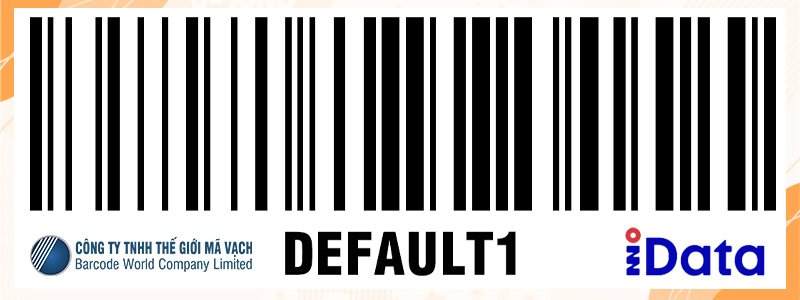
- Bước 2 (Đọc lệnh Khôi phục): Lựa chọn quét một trong hai mã vạch sau tùy thuộc vào thành phần phần cứng cần can thiệp:
- Khôi phục cài đặt cho Đầu đọc mã vạch (Scanner): Quét mã DEFAULT1. (Áp dụng cho toàn bộ model có dây và không dây).
- Khôi phục chân đế/trạm giao tiếp (Base Station): Quét mã BASFDEFT. (Lệnh này chỉ dùng cho hệ máy không dây sử dụng trạm thu phát RF).

- Bước 3 (Lưu và Đóng): Bắt buộc quét mã EXITSET0 để vi xử lý ghi đè dữ liệu mới và hoàn tất chu trình cài đặt.
- Bước 4 (Kiểm tra thao tác): Mở phần mềm Notepad và quét thử một mã vạch bất kỳ. Do bản ROM mặc định của iData đã được nhà sản xuất tích hợp sẵn hậu tố CR (Carriage Return – mã ASCII 13), con trỏ chuột sẽ tự động nhảy dòng ngay sau tiếng “Bíp” xác nhận mà không cần bạn phải thiết lập lại lệnh Enter.
Khuyến cáo kỹ thuật từ Thế Giới Mã Vạch đối với dòng máy không dây: Thao tác “Factory Default” sẽ xóa hoàn toàn bộ nhớ đệm chứa dữ liệu ghép nối (Pairing Registry). Nếu máy mất tín hiệu truyền tải sau khi Reset, bạn bắt buộc phải đồng bộ lại phần cứng bằng cách đặt đầu đọc lên chân đế (Docking) hoặc quét mã Bluetooth Pairing trong tài liệu hướng dẫn để thiết lập lại giao thức kết nối với máy chủ (Host).
Mặc dù quy trình thiết lập “Mở – Lệnh – Đóng” được hãng số hóa rất logic, trong thực tế vận hành, người dùng vẫn có thể đối mặt với tình trạng thiết bị từ chối nhận mã do yếu tố vật lý hoặc môi trường. Việc nhận diện đúng nguyên nhân sẽ giúp bạn chủ động khắc phục các sự cố thường gặp khi cấu hình máy quét iData mà không làm gián đoạn tiến độ công việc.
Khắc phục các sự cố thường gặp khi cấu hình máy quét iData
Việc gián đoạn cấu hình thường bắt nguồn từ hai yếu tố: hiệu ứng quang học màn hình hoặc xung đột hệ thống phần mềm. Dưới đây là phương án xử lý triệt để cho 2 lỗi thao tác phổ biến nhất:
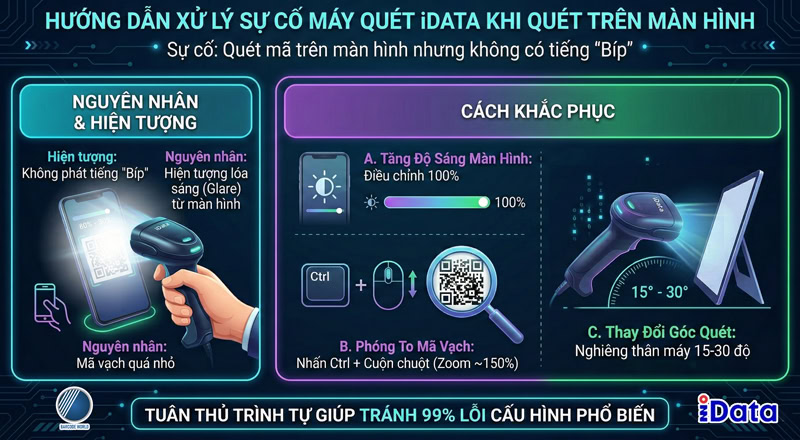
1: Quét mã vạch cấu hình trực tiếp trên màn hình nhưng thiết bị không phát ra tiếng “Bíp”
Để khắc phục tình trạng thiết bị từ chối giải mã, bạn cần tăng độ sáng màn hình lên 100%, phóng to (zoom) mã vạch lên 150% và nghiêng thân máy một góc 15 – 30 độ.
- Nguyên nhân kỹ thuật: Mặc dù được trang bị cảm biến CMOS (2D Imager), bề mặt kính của màn hình điện tử vẫn tạo ra hiện tượng lóa sáng (Glare). Ánh sáng phản xạ này che khuất ma trận điểm ảnh, kết hợp với kích thước hiển thị mã vạch nhỏ sẽ tạo ra điểm mù quang học, khiến vi xử lý không thể nhận diện hình ảnh.
- Cách khắc phục:
- Tăng độ sáng màn hình: Điều chỉnh độ sáng lên mức 100%.
- Phóng to mã vạch: Nhấn Ctrl + cuộn chuột để Zoom hình ảnh lên khoảng 150%.
- Thay đổi góc quét: Nghiêng thân máy một góc từ 15 đến 30 độ so với màn hình để tránh ánh sáng phản chiếu trực tiếp vào ống kính.
2: Đã quét đúng trình tự 3 bước nhưng thiết bị không hoạt động đúng chức năng
Để luồng dữ liệu xuất ra chính xác cùng lệnh điều hướng, bạn phải click chuột định vị đúng vùng nhập liệu (Input Field) và chuyển ngay bộ gõ Unikey/Vietkey sang chế độ tiếng Anh (chữ E).
- Nguyên nhân:
- 1. Vị trí con trỏ chuột: Chưa được đặt vào vùng nhập liệu (input field).
- 2. Xung đột bộ gõ: Các phần mềm gõ tiếng Việt (Unikey, Vietkey) đang ở chế độ Tiếng Việt (chữ V), khiến hệ điều hành biên dịch sai ký tự từ máy quét (vốn hoạt động như một bàn phím giả lập).
- Cách khắc phục:
- Định vị lại con trỏ: Click chuột trái trực tiếp vào ô văn bản hoặc phần mềm bán hàng cần nhập liệu.
- Chuyển chế độ bộ gõ: Chuyển Unikey/Vietkey sang chế độ Tiếng Anh (chữ E) trước khi quét. Điều này đảm bảo chuỗi dữ liệu truyền vào không bị biến dạng bởi các quy tắc gõ dấu tiếng Việt.

Ghi chú kỹ thuật từ Thế Giới Mã Vạch: Nắm vững nguyên lý hoạt động của giao thức HID và kiểm soát tốt môi trường nhập liệu sẽ giúp bạn chủ động xử lý 90% các lỗi sai lệch dữ liệu mà không cần can thiệp vào phần cứng.
Bên cạnh hai sự cố mang tính cục bộ do môi trường tác động này, quá trình triển khai đôi khi đòi hỏi người dùng phải can thiệp sâu hơn vào vi chương trình. Chúng tôi đã tổng hợp và giải đáp chi tiết các câu hỏi thường được quan tâm về cấu hình máy quét iData ở phần tiếp theo để hỗ trợ bạn tối ưu hóa hệ thống toàn diện.
Các câu hỏi thường được quan tâm về cấu hình máy quét iData
Vì nhà sản xuất iData đã nhúng sẵn hậu tố Carriage Return (CR) vào Firmware mặc định của máy ngay từ dây chuyền lắp ráp. Cấu hình nguyên bản này giúp thiết bị tương thích ngay lập tức với 95% các phần mềm bán hàng (POS) và quản lý kho (WMS) hiện nay. Bạn chỉ cần thực hiện lại quy trình cài đặt lệnh Enter khi thiết bị vô tình bị mất cấu hình gốc do quét nhầm mã lạ.
Tuyệt đối KHÔNG. Vi xử lý sẽ từ chối lệnh và thiết bị sẽ đọc mã cài đặt này như một mã vạch hàng hóa thông thường. Cơ chế bảo mật phần cứng của iData yêu cầu mã ENTERSE1 để mở khóa bộ nhớ đệm (Buffer). Nếu bỏ qua, thay vì thực thi lệnh ẩn, máy quét sẽ xuất trực tiếp chuỗi ký tự văn bản “ENDMARCR” thẳng lên màn hình máy tính.
Cách nhanh nhất và triệt để nhất là thực hiện Khôi phục cài đặt gốc (Factory Default).
Thay vì tìm mã xóa hậu tố Tab phức tạp, bạn hãy quét chuỗi 3 mã lệnh tại mục “Khôi phục cài đặt gốc” (gồm mã DEFAULT1). Thao tác này sẽ:
1/ Tự động loại bỏ hoàn toàn hậu tố Tab.
2/ Phục hồi toàn bộ tham số nguyên bản, bao gồm cả lệnh Enter (CR) mặc định của nhà máy.
3/ Đưa thiết bị về trạng thái vận hành ổn định nhất.
Có, dịch vụ hỗ trợ kỹ thuật cấu hình là hoàn toàn miễn phí dành riêng cho khách hàng mua máy quét iData tại Thế Giới Mã Vạch. Đối với các thiết bị do chúng tôi phân phối chính hãng, đội ngũ chuyên viên luôn sẵn sàng can thiệp xử lý xung đột phần mềm từ xa (thông qua UltraViewer/TeamViewer), hướng dẫn trực tiếp qua Hotline/Zalo, hoặc kiểm tra vật lý tại trung tâm kỹ thuật. (Trong trường hợp thiết bị được mua từ nhà cung cấp khác, Thế Giới Mã Vạch vẫn tiếp nhận tư vấn giải pháp cơ bản hoặc cung cấp gói dịch vụ can thiệp kỹ thuật chuyên sâu có tính phí).
Việc tuân thủ nghiêm ngặt cấu trúc bảo mật 3 bước (Mở – Lệnh – Đóng) trao cho bạn toàn quyền kiểm soát luồng giao tiếp dữ liệu của hệ thống iData. Dù kích hoạt lệnh Enter để đẩy nhanh tốc độ thanh toán, thiết lập lệnh Tab để kiểm kê trên bảng tính, hay dùng Factory Default để giải quyết xung đột, mọi thao tác chuẩn xác đều đảm bảo dữ liệu được truyền tải nguyên vẹn. Trong trường hợp lưu lượng hàng hóa tăng cao và thiết bị hiện tại có dấu hiệu quá tải, việc đánh giá và trang bị các dòng máy quét mã vạch chuyên dụng thế hệ mới sẽ là khoản đầu tư cốt lõi để duy trì hiệu suất cho toàn chuỗi cung ứng.










 Về chúng tôi
 Tin tức
 Hỗ trợ kỹ thuật
 Hỏi đáp
 Liên hệ với chúng tôi