
 Máy in mã vạch, tem nhãn
 Máy quét mã vạch
 Giấy in mã vạch
 Mực in mã vạch
 Máy in nhãn Brother
 In ấn thẻ nhựa
 Máy kiểm kho PDA
 Máy in bill, hóa đơn nhiệt
 Giấy in bill, hóa đơn nhiệt
 Thiết bị RFID
 Giải pháp
 Thiết bị khác
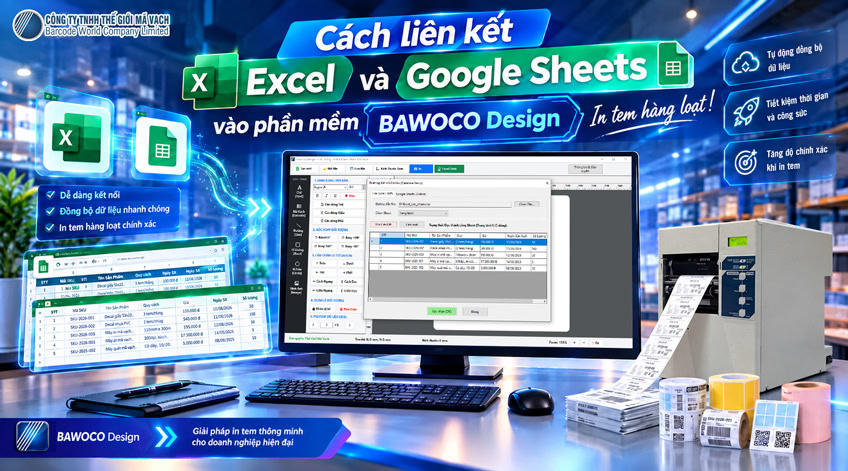
Cách liên kết Excel vào BAWOCO Design in tem hàng loạt!
Nhập liệu thủ công từng dòng dữ liệu từ bảng tính lên tem nhãn khiến doanh nghiệp tốn hàng giờ đóng gói và thường xuyên gặp sự cố biến dạng mã vạch 12–13 số thành dạng khoa học (như 8935001245781 thành 8.93E+12). Tự động hóa quy trình kết nối tệp Excel hoặc Google Sheets trực tiếp vào phần mềm BAWOCO Design là giải pháp tối ưu giúp triệt tiêu 100% lỗi gán dữ liệu thủ công và tăng tốc độ xuất hàng loạt.
Trong bài viết này, đội ngũ kỹ thuật từ Thế Giới Mã Vạch sẽ hướng dẫn bạn chi tiết từ quy chuẩn định dạng file nguồn, 2 cách nạp dữ liệu (Offline & Online), kỹ thuật ánh xạ vào Chữ/Mã vạch, đến cách tự động gán số lượng in theo cột Excel và xử lý các lỗi kết nối thường gặp (cập nhật mới nhất năm [YEAR]) – giúp bạn tự tin vận hành hệ thống in tem tự động chỉ sau một lần đọc.
Cần lưu ý gì khi chuẩn bị file Excel/Google Sheets để liên kết không bị lỗi?
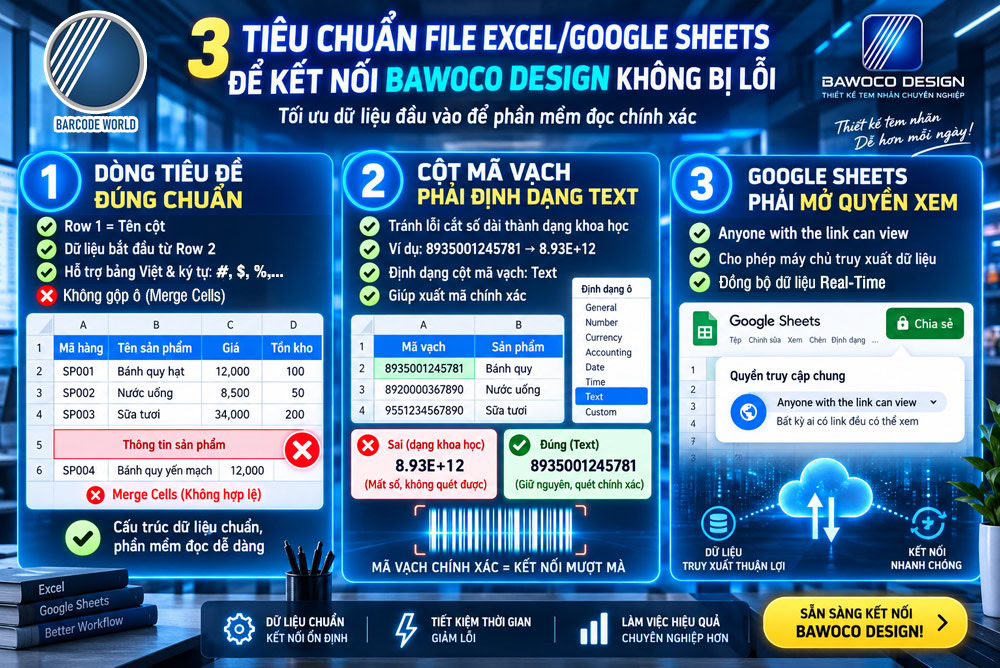
Để quá trình ánh xạ dữ liệu (data mapping) diễn ra trơn tru, tệp dữ liệu Excel hoặc Google Sheets bắt buộc phải đáp ứng 3 tiêu chuẩn kỹ thuật nền tảng bao gồm: định dạng dòng tiêu đề chuẩn, thiết lập văn bản (Text) cho cột mã vạch và mở quyền truy cập liên kết. Việc xây dựng cấu trúc dữ liệu phẳng (flat table) ngay từ đầu là yếu tố quyết định giúp phần mềm thiết kế tem nhãn BAWOCO Design (được phát triển bởi Thế Giới Mã Vạch) đọc được ma trận thông tin mà không phát sinh lỗi.
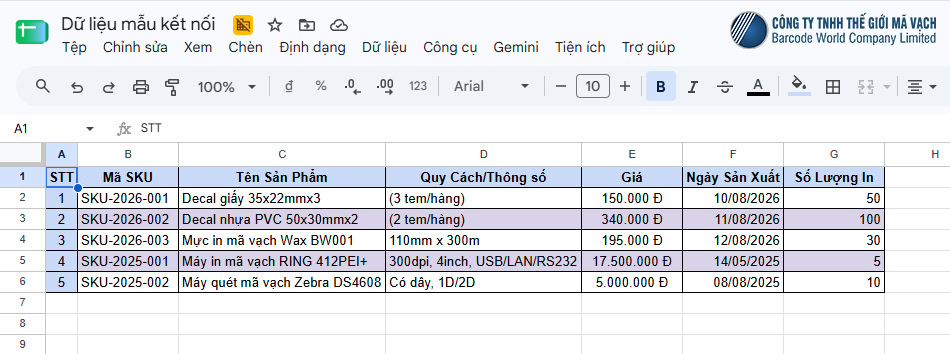
Dưới đây là 3 quy chuẩn định dạng bảng tính bắt buộc người dùng cần tuân thủ:
- Cấu trúc dòng tiêu đề (Header Row)
-
- Cấu trúc: Dòng đầu tiên (Row 1) bắt buộc phải là tên các trường thông tin (Field Name); dữ liệu thực tế sẽ bắt đầu từ dòng số 2.
- Khả năng nhận diện ưu việt: Khác biệt so với các nền tảng cũ, BAWOCO Design hỗ trợ hoàn toàn tiếng Việt có dấu và các ký tự đặc biệt (#, $, %,…) trong tên cột.
- Lưu ý quan trọng: Tuyệt đối không gộp ô (Merge Cells) tại dòng tiêu đề cũng như trong toàn bộ bảng dữ liệu. Thao tác này sẽ phá vỡ cấu trúc đọc ma trận của phần mềm, dẫn đến lỗi ánh xạ.
- Thiết lập định dạng Text cho cột chứa mã vạch
-
- Nguy cơ lỗi định dạng: Khi nhập các chuỗi số dài như mã EAN-13 (13 số) hay mã UPC (12 số), Excel thường tự động làm tròn hoặc chuyển đổi thành dạng số khoa học (ví dụ: biến chuỗi 8935001245781 thành 8.93E+12). Điều này gây biến dạng và sai lệch dữ liệu khi in tem.
- Cách khắc phục: Người dùng bắt buộc phải định dạng cột mã vạch dưới dạng Văn bản (Text) để bảo toàn nguyên vẹn chuỗi số, đảm bảo máy quét mã vạch có thể giải mã chính xác con tem.
- Thiết lập quyền truy cập (Dành cho Google Sheets)
-
- Mở quyền liên kết: Nếu doanh nghiệp sử dụng file dữ liệu trực tuyến qua Google Sheets, tệp tin cần được cấp quyền chia sẻ ở chế độ “Bất kỳ ai có liên kết đều xem được” (Anyone with the link can view).
- Mục đích: Việc này cấp quyền hợp lệ để máy chủ của phần mềm có thể truy cập, truy xuất và đồng bộ dữ liệu theo thời gian thực (real-time) mà không bị chặn bởi các lớp yêu cầu đăng nhập.
Sau khi tệp dữ liệu gốc đã được chuẩn bị đáp ứng đầy đủ các tiêu chuẩn kỹ thuật nền tảng, người dùng có thể bắt tay ngay vào quy trình nạp cơ sở dữ liệu lên phần mềm BAWOCO Design thông qua phương thức tải tệp cục bộ hoặc đồng bộ trực tuyến.
Các bước thiết lập liên kết file Excel/Google Sheet vào BAWOCO Design như thế nào?
Quá trình thiết lập liên kết dữ liệu vào phần mềm BAWOCO Design yêu cầu người dùng thực hiện nạp tệp cơ sở dữ liệu thông qua 2 phương thức chuẩn: tải lên tệp Excel cục bộ (Ngoại tuyến) hoặc đồng bộ đường dẫn Google Sheets (Trực tuyến). Việc kết nối chính xác giúp phần mềm lấy đúng các trường thông tin để phục vụ cho công đoạn thiết kế và in ấn tem nhãn mã vạch hàng loạt.
Dù sử dụng phương thức lưu trữ nào, nền tảng BAWOCO Design đều hỗ trợ hiển thị bảng lưới dữ liệu (Grid) trực quan để người dùng nghiệm thu tổng thể trước khi thực hiện các bước tiếp theo.
Quy trình 4 bước nạp dữ liệu Excel (Ngoại tuyến) lên phần mềm
Để nạp dữ liệu Excel (ngoại tuyến) lên phần mềm BAWOCO Design, người dùng chỉ cần thực hiện nhanh 4 bước cốt lõi: mở trình kết nối Excel Data, chọn tệp nguồn cục bộ, kiểm tra bảng lưới (Grid) và xác nhận hoàn tất. Quy trình trích xuất dữ liệu này không chỉ giúp thiết lập liên kết nhanh chóng mà còn đảm bảo tính bảo mật tuyệt đối cho cơ sở dữ liệu nội bộ của doanh nghiệp trước khi in tem.
- Bước 1: Khởi động trình kết nối Excel Data: Tại giao diện làm việc chính, người dùng click chọn nút lệnh “Excel Data” (biểu tượng màu xanh lá) nằm trên thanh công cụ. Hộp thoại “Thiết lập Kết nối Dữ liệu (Database Setup)” sẽ xuất hiện. Tại đây, chọn tab “File Excel / WPS” và nhấn nút “Chọn File…”.

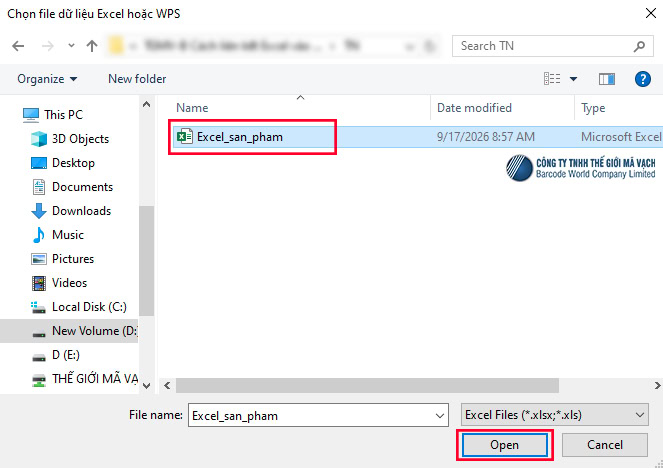
- Bước 2: Lựa chọn tệp dữ liệu nguồn: Cửa sổ duyệt file của hệ điều hành Windows hiện ra. Người dùng tiến hành điều hướng đến thư mục lưu trữ, chọn đúng file Excel đã chuẩn bị sẵn (ví dụ: Excel_san_pham.xlsx) và nhấn nút “Open”.
- Bước 3: Kiểm tra lưới dữ liệu và Xác nhận: Lúc này, phần mềm sẽ tự động đọc dữ liệu từ file Excel và hiển thị trực quan dưới dạng bảng lưới (Grid). Người dùng kiểm tra lướt qua để đảm bảo các cột dữ liệu đã hiển thị đầy đủ, không bị lỗi font chữ. Khi thanh trạng thái báo “Đọc thành công…”, nhấn nút “Xác nhận (OK)” màu xanh lá ở cuối hộp thoại.

- Bước 4: Hoàn tất quá trình liên kết: Hệ thống BAWOCO Design sẽ hiển thị một Pop-up thông báo trạng thái kết nối với nội dung: “Kết nối thành công! Đã nạp [X] dòng dữ liệu sẵn sàng in ấn”. Người dùng chỉ cần nhấn chọn “OK” để đóng bảng thông báo, chính thức hoàn tất quy trình kết nối và chuyển sang bước ánh xạ dữ liệu (Mapping) lên bản thiết kế tem trước khi truyền lệnh xuất đến máy in mã vạch chuyên dụng.

Bên cạnh phương thức nạp tệp Excel cục bộ, người dùng hoàn toàn có thể kết nối và đồng bộ cơ sở dữ liệu trực tuyến một cách dễ dàng nếu đang sử dụng Google Sheets.
Cách kết nối và đồng bộ dữ liệu trực tuyến qua Google Sheets
Trong trường hợp lưu trữ dữ liệu trên nền tảng đám mây thay vì file cục bộ, phần mềm BAWOCO Design hỗ trợ phương thức kết nối trực tuyến qua Google Sheets vô cùng tiện lợi thông qua 4 bước: chuyển đổi tab kết nối, nạp liên kết chia sẻ, đồng bộ dữ liệu và xác nhận hoàn tất.
- Bước 1: Chuyển đổi phương thức kết nối: Tại hộp thoại “Thiết lập Kết nối Dữ liệu (Database Setup)”, người dùng nhấp chuột chuyển sang tab “Google Sheets (Online)”.
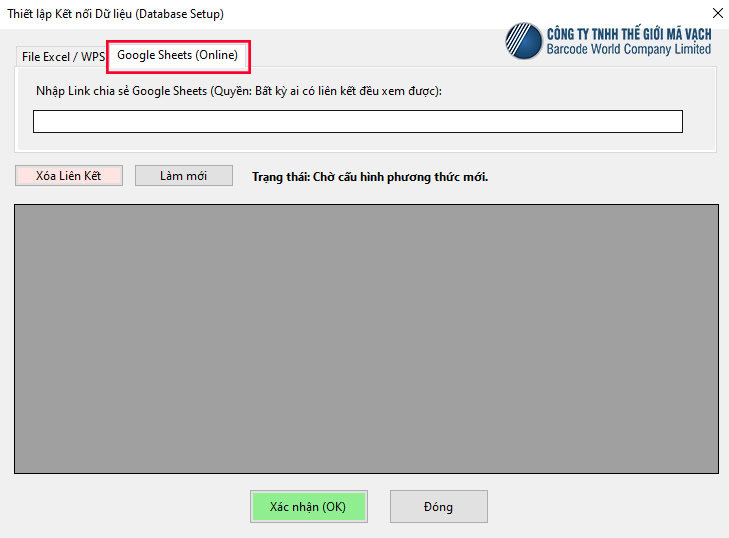
- Bước 2: Nạp đường dẫn dữ liệu đám mây: Người dùng tiến hành sao chép (Copy) đường link URL của tệp Google Sheets (lưu ý tệp đã được cấp quyền chia sẻ “Bất kỳ ai có đường liên kết”). Sau đó, dán (Paste) đường link này vào ô “Nhập Link chia sẻ Google Sheets”.

- Bước 3: Đồng bộ và Xác nhận: Nhấn nút “Làm mới” hoặc phím Enter để hệ thống tiến hành xử lý. Khi thanh trạng thái báo “Đồng bộ Google Sheets thành công…” xuất hiện cùng với bảng lưới dữ liệu (Grid) hiển thị bên dưới, người dùng nhấn nút “Xác nhận (OK)” viền màu xanh lá. (Lưu ý: Trong trường hợp có sự thay đổi thông tin trên file Google Sheets gốc, người dùng chỉ cần mở lại bảng kết nối này và nhấn nút “Làm mới”, phần mềm sẽ tự động cập nhật dữ liệu mới nhất ngay lập tức mà không cần kết nối lại).

- Bước 4: Hoàn tất quy trình: Tương tự như khi liên kết file ngoại tuyến, một Pop-up thông báo với nội dung: “Kết nối thành công! Đã nạp [X] dòng dữ liệu sẵn sàng in ấn” sẽ xuất hiện. Nhấn chọn “OK” để đóng bảng thông báo, hoàn tất quy trình kết nối.
Sau khi hoàn tất quá trình nạp và đồng bộ cơ sở dữ liệu vào phần mềm, người dùng sẽ bước vào giai đoạn ánh xạ các trường thông tin này lên từng đối tượng văn bản và mã vạch để tự động hóa việc hiển thị nội dung trên bản thiết kế.
Cách ánh xạ (Mapping) dữ liệu Excel vào Chữ và Mã vạch như thế nào?
Để ánh xạ (Mapping) dữ liệu Excel vào thiết kế, người dùng chỉ cần mở bảng Cấu hình thuộc tính của từng đối tượng trên phần mềm BAWOCO Design (thuộc Thế Giới Mã Vạch), chuyển nguồn dữ liệu sang “Dữ liệu Excel” và chỉ định đúng cột tương ứng để hệ thống tự động gán thông tin mà không cần gõ tay. Dưới đây là thao tác chi tiết để gán dữ liệu cho 2 đối tượng quan trọng nhất trên tem: Văn bản và Mã vạch.
Thao tác gán dữ liệu vào đối tượng Văn bản (Text)
Thao tác gán dữ liệu vào đối tượng Văn bản (Text) sử dụng tính năng liên kết trường thông tin (Field Link) để đồng bộ hóa các chuỗi ký tự trên bản thiết kế với cột dữ liệu tương ứng trong file Excel.
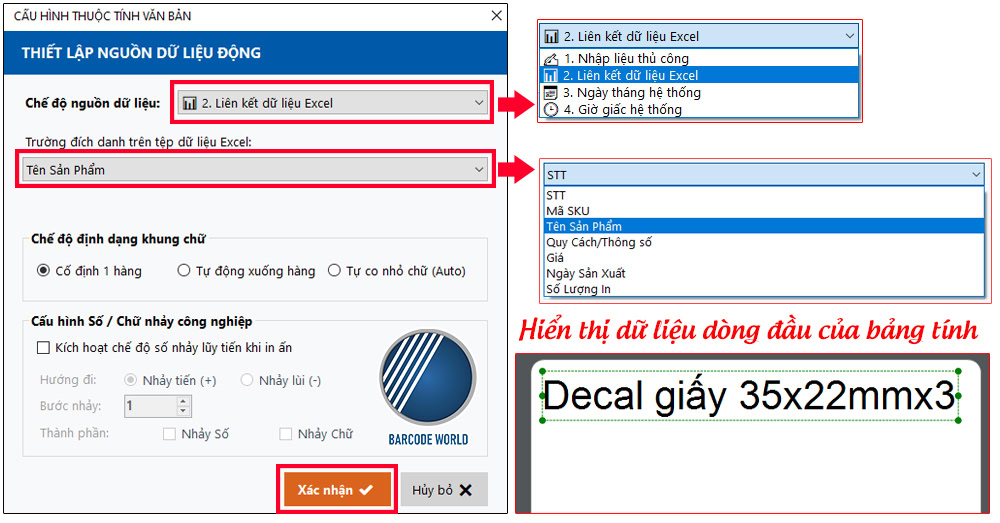
Để thực hiện thiết lập thuộc tính văn bản động, người dùng cần thao tác qua 4 bước:
- Bước 1: Nhấp chọn công cụ “Chữ [Text]” trên thanh Tool Panel để tạo ra một dòng “Sample Text” mặc định trên khu vực thiết kế tem.

- Bước 2: Nhấp đúp chuột (Double click) vào dòng chữ vừa tạo để mở bảng “Cấu hình thuộc tính văn bản”.
- Bước 3: Tại mục “Chế độ nguồn dữ liệu”, nhấp mở menu thả xuống và chuyển từ “1. Nhập liệu thủ công” sang tùy chọn “2. Liên kết dữ liệu Excel”.
- Bước 4: Tại danh mục “Trường đích danh trên tệp dữ liệu Excel”, người dùng chọn đúng tên cột tương ứng (Ví dụ: chọn cột “Tên Sản Phẩm” để in tên, chọn cột “Giá” để in giá). Nhấn nút “Xác nhận” màu cam, dòng chữ trên tem sẽ lập tức phản hồi và hiển thị đúng dữ liệu của dòng đầu tiên trong bảng tính.
Tương tự như đối tượng chữ, thao tác gán dữ liệu vào đối tượng Mã vạch (Barcode) cũng được hệ thống tự động hóa hoàn toàn với các bước vô cùng đơn giản.
Thao tác gán dữ liệu vào đối tượng Mã vạch (Barcode)
Thao tác gán dữ liệu vào đối tượng Mã vạch (Barcode) là quá trình cấu hình nguồn dữ liệu động, có chức năng tự động chuyển đổi chuỗi định danh trên Excel thành các sọc mã vạch đạt chuẩn quốc tế.
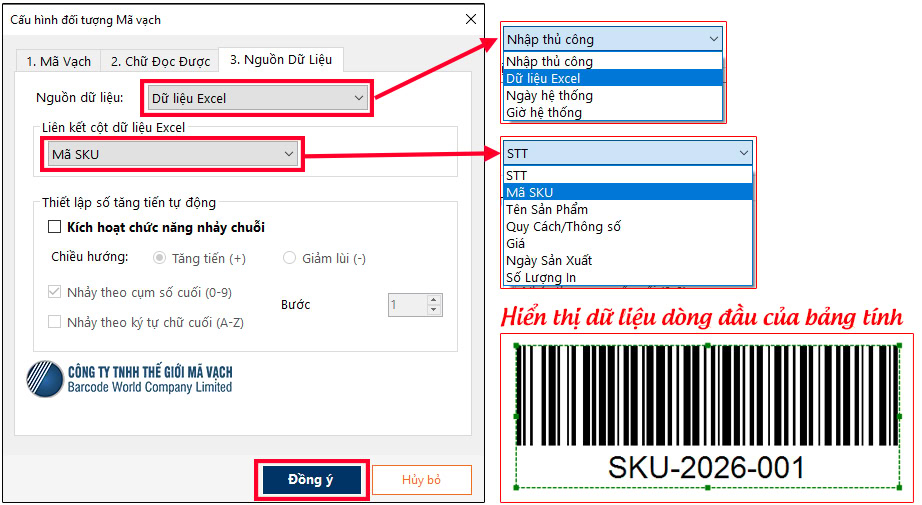
Quy trình nạp dữ liệu vào mã vạch được thực hiện lần lượt theo 4 bước sau:
- Bước 1: Nhấp chọn công cụ “Mã vạch [Barcode]” trên thanh Tool Panel bên trái để khởi tạo một mã vạch mặc định trên khu vực thiết kế.

- Bước 2: Nhấp đúp chuột vào đối tượng mã vạch vừa tạo để mở bảng “Cấu hình đối tượng Mã vạch”, sau đó điều hướng sang tab “3. Nguồn Dữ Liệu”.
- Bước 3: Tại mục Nguồn dữ liệu, nhấp mở menu thả xuống và chuyển đổi tùy chọn sang định dạng “Dữ liệu Excel”.
- Bước 4: Tại vùng Liên kết cột dữ liệu Excel, người dùng chọn đúng cột chứa chuỗi mã hóa (Ví dụ: chọn cột “Mã SKU”) và nhấn nút “Đồng ý”. Ngay lập tức, hình thái sọc mã vạch và dải chữ số bên dưới sẽ tự động thay đổi hiển thị theo chuẩn dữ liệu mới vừa được gán.
Để tối ưu hóa các thông số kỹ thuật in ấn phức tạp hơn như thay đổi chuẩn mã hóa 1D/2D hay điều chỉnh kích thước sọc, người dùng có thể tham khảo thêm tài liệu hướng dẫn sử dụng phần mềm BAWOCO Design do các chuyên gia của Thế Giới Mã Vạch biên soạn.
au khi hoàn tất việc gán dữ liệu động cho toàn bộ văn bản và mã vạch, bước quan trọng tiếp theo người dùng cần thực hiện là kiểm thử bản thiết kế với công cụ ‘Preview Dữ Liệu Excel’ để rà soát lỗi bố cục trước khi xuất lệnh in hàng loạt.
Kiểm thử bản thiết kế với công cụ “Preview Dữ Liệu Excel”
Công cụ Preview Dữ Liệu Excel là tính năng kiểm tra chéo (cross-check) trực quan, mang lại khả năng rà soát độ chính xác của toàn bộ bố cục tem nhãn thông qua 4 bước nghiệm thu tuần tự trước khi xuất lệnh in.
- Vị trí công cụ: Quan sát khu vực góc dưới cùng bên trái màn hình giao diện làm việc, người dùng sẽ thấy thanh công cụ “5. PREVIEW DỮ LIỆU EXCEL”.
- Thao tác kiểm tra: Nhấp chuột vào các nút mũi tên điều hướng < (Lùi) hoặc > (Tiến) để chuyển đổi tuần tự qua lại giữa các dòng dữ liệu (ví dụ: chuyển từ bản ghi 1/5 sang 2/5, 3/5…).
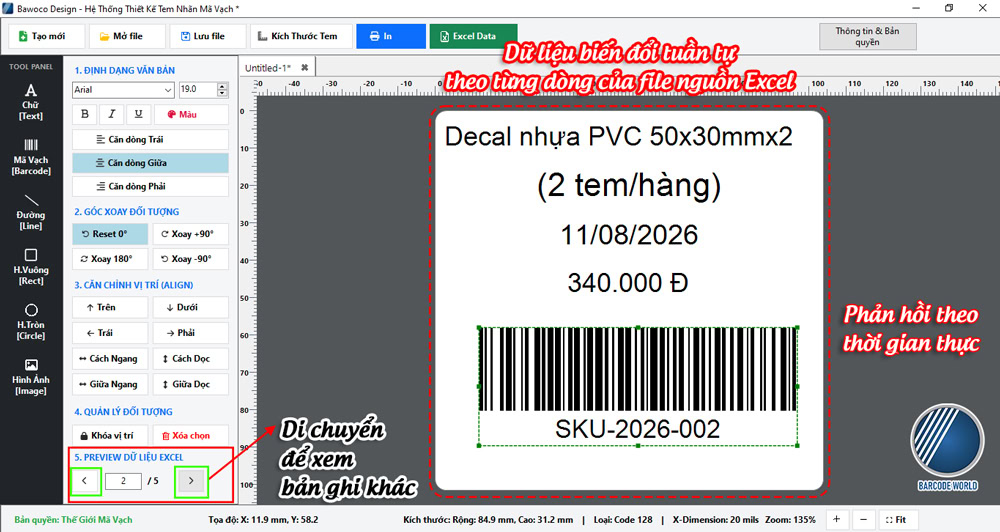
- Nghiệm thu đồng bộ: Giao diện thiết kế sẽ lập tức phản hồi theo thời gian thực (Real-time). Toàn bộ các biến số như Tên sản phẩm, Quy cách, Giá tiền và Mã vạch sẽ tự động nhảy khớp 100% với dữ liệu của từng dòng tương ứng trong tệp Excel.
- Tối ưu hóa bố cục: Thao tác này giúp người dùng dễ dàng phát hiện các trường hợp chuỗi văn bản (Text) quá dài gây lỗi tràn viền hoặc che khuất mã vạch, từ đó kịp thời thu nhỏ font chữ và căn chỉnh lại bố cục.
Sau khi hoàn tất nghiệm thu bố cục hiển thị qua công cụ Preview, người dùng sẽ chuyển sang giai đoạn cấu hình hệ thống để tự động xuất lệnh in hàng loạt dựa trên định mức số lượng và danh sách bản ghi thực tế.
Làm sao để thiết lập lệnh in hàng loạt theo số lượng và lọc dữ liệu Excel?
Để thiết lập lệnh in hàng loạt theo số lượng và lọc dữ liệu Excel, người dùng cần sử dụng hai tính năng nâng cao trên phần mềm BAWOCO Design: (1) Tự động lấy số lượng in từ cột dữ liệu Excel và (2) Lọc chọn bản ghi (Record Selection). Giải pháp này giúp tự động hóa quá trình xuất lệnh in đến máy in mã vạch, tối ưu hóa vật tư và loại bỏ hoàn toàn thao tác nhập liệu thủ công.
Cấu hình tự động gán số lượng in từ cột Excel
Để cấu hình gán số lượng in tự động trên phần mềm BAWOCO Design, người dùng chỉ cần mở hộp thoại “Cấu hình in ấn”, tích chọn tính năng “Liên kết số lượng…” và chỉ định đúng tên cột dữ liệu nguồn. Thao tác này giúp hệ thống tự động đọc định mức xuất tem (ví dụ: mã A in 50, mã B in 100) mà không cần người dùng nhập tay thủ công. Cụ thể 4 bước thực hiện như sau:
- Bước 1: Tại giao diện thiết kế, nhấn nút lệnh “In” (màu xanh dương) trên thanh công cụ để khởi chạy hộp thoại CẤU HÌNH IN ẤN (PRINT SETUP).
- Bước 2: Tại khu vực Máy in (Printer Settings), người dùng tiến hành chọn đúng tên thiết bị phần cứng (máy in mã vạch) đang được kết nối.
- Bước 3: Chuyển sang khu vực Số lượng tem (Quantity Options), đánh dấu tick vào ô “Liên kết số lượng từ cột Excel”.
- Bước 4: Lúc này, một menu thả xuống sẽ xuất hiện. Người dùng chỉ cần trỏ chuột và chọn chính xác tên cột chứa thông số định mức (Ví dụ: chọn cột “Số Lượng In”).
Hoàn tất thiết lập này, hệ thống phần mềm sẽ tự động nội suy dữ liệu và xuất lệnh in chính xác theo đúng bảng tính nguồn gốc. Ví dụ: Nếu trong Excel quy định mã hàng A là 50 tem, mã hàng B là 100 tem, máy in sẽ tự động chạy ra số lượng tương ứng mà không cần bạn phải can thiệp thêm bất kỳ thao tác nào.

Tính năng “Lọc chọn bản ghi” (Chỉ in các mã hàng cần thiết)
Tính năng Lọc chọn bản ghi trên phần mềm BAWOCO Design được hiểu đơn giản là: thay vì bắt buộc phải in toàn bộ danh sách Excel, người dùng có quyền chỉ chọn in 1 hoặc một vài dòng dữ liệu (mã hàng) mà mình thực sự cần. Để thực hiện, bạn chỉ cần chuyển sang chế độ “Selected” và tick chọn thủ công các dòng muốn in qua 4 bước vô cùng đơn giản:
- Bước 1: Vẫn trong hộp thoại CẤU HÌNH IN ẤN (Print Setup), tìm đến khu vực Nguồn dữ liệu động (Record Selection).
- Bước 2: Tại dòng Queried Records, thay vì để tùy chọn mặc định là in tất cả (All), người dùng nhấp chuyển sang chế độ “Selected” và bấm vào nút lệnh “Lọc Chọn Bản Ghi…”.
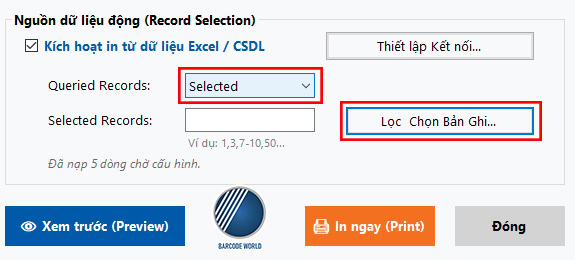
- Bước 3: Một cửa sổ danh sách dữ liệu đang chờ in sẽ xuất hiện. Tại giao diện này, người dùng có thể sử dụng nhanh công cụ “Chọn Tất Cả”, “Bỏ Chọn Tất Cả”, hoặc tick chọn thủ công vào các ô checkbox của từng dòng cụ thể (Ví dụ: bạn chỉ muốn in dòng số 1, 4 và 5 thì tick vào 3 ô đó).

- Bước 4: Nhấn nút “Xác nhận” màu cam để hệ thống chốt danh sách các dòng sẽ xuất lệnh in.
Sau khi đã tự động hóa số lượng và lọc thành công danh sách các mã hàng cần in, bước kiểm duyệt bắt buộc cuối cùng người dùng cần thực hiện là xem trước tổng trang (Preview) và xuất lệnh in để đảm bảo thành phẩm ra máy hoàn chỉnh nhất.
Xem trước tổng trang (Preview) và xuất lệnh in
Thao tác xem trước tổng trang (Preview) và xuất lệnh in là khâu kiểm duyệt hệ thống bắt buộc nhằm xác nhận lại bố cục hiển thị và dữ liệu của mã vạch trước khi phần mềm truyền tải lệnh đến phần cứng.
Khâu kiểm duyệt bắt buộc này gồm 3 bước cụ thể:
- Bước 1: Sau khi cấu hình xong số lượng và bộ lọc bản ghi, nhấn nút “Xem trước (Preview)” màu xanh dương ở góc trái hộp thoại. Phần mềm sẽ ngay lập tức tổng hợp dữ liệu và mô phỏng bản in thực tế hiển thị ngay trên màn hình.

- Bước 2: Tại thanh điều hướng bên dưới, sử dụng nút < Trước hoặc Sau > để lật trang kiểm tra. Đặc biệt, đối với các lệnh in có khối lượng dữ liệu lớn, người dùng có thể nhập trực tiếp số trang vào ô trống (Ví dụ: nhập số 55 trong tổng số 65 trang) để hệ thống nhảy nhanh đến trang cần đối chiếu, giúp tiết kiệm tối đa thời gian kiểm thử.

- Bước 3: Khi đã đối chiếu và chắc chắn mọi thông tin, bố cục đều hoàn hảo, người dùng nhấn nút “IN NGAY” màu cam. Lệnh in sẽ được phần mềm truyền tải trực tiếp và đồng bộ mượt mà đến thiết bị máy in mã vạch, hệ thống phần cứng sẽ tự động chạy ra thành phẩm cuối cùng mà không cần người dùng thao tác thêm.
Sau khi hoàn thiện trọn vẹn quy trình thiết lập lệnh in hàng loạt, việc nắm bắt thêm cách xử lý những vướng mắc kỹ thuật phổ biến trong quá trình đồng bộ dữ liệu sẽ giúp thao tác vận hành của bạn luôn thông suốt và không bị gián đoạn.
Giải đáp các câu hỏi thường gặp khi liên kết Excel vào BAWOCO Design
Mã vạch hiển thị chuỗi ký tự lạ như 8.93E+12 là do phần mềm Excel tự động làm tròn các chuỗi số dài (ví dụ: mã vạch chuẩn EAN-13 có 13 chữ số) sang định dạng số khoa học (Scientific). Nguyên nhân cốt lõi hoàn toàn không phải do lỗi của phần mềm BAWOCO Design mà bắt nguồn từ định dạng mặc định của tệp Excel gốc.
Để khắc phục triệt để và đồng bộ lại dữ liệu chính xác, bạn chỉ cần thao tác 4 bước sau:
- Bước 1: Mở file Excel nguồn, bôi đen toàn bộ cột chứa mã vạch đang bị lỗi.
- Bước 2: Nhấp chuột phải, chọn Format Cells… và chuyển đổi định dạng cột sang kiểu Văn bản (Text).
- Bước 3: Nhấn Lưu (Save) lại tệp Excel.
- Bước 4: Quay trở lại giao diện phần mềm BAWOCO Design, nhấp mở hộp thoại “Excel Data” và nhấn nút “Làm mới” để hệ thống tự động cập nhật lại chuỗi số mã vạch chuẩn xác.
Phần mềm BAWOCO Design sẽ không tự động cập nhật bản thiết kế khi file gốc có sự thay đổi. Đây là cơ chế an toàn được thiết lập có chủ đích nhằm bảo vệ dữ liệu, ngăn chặn nguy cơ xáo trộn hoặc in sai thông tin ngoài ý muốn khi bạn đang thao tác.
Tuy nhiên, để đồng bộ dữ liệu mới nhất, bạn chỉ cần thực hiện 2 thao tác vô cùng đơn giản:
- Bước 1: Mở lại hộp thoại “Thiết lập Kết nối Dữ liệu” (bằng cách nhấn nút “Excel Data” trên thanh công cụ).
- Bước 2: Nhấn vào nút lệnh “Làm mới”.
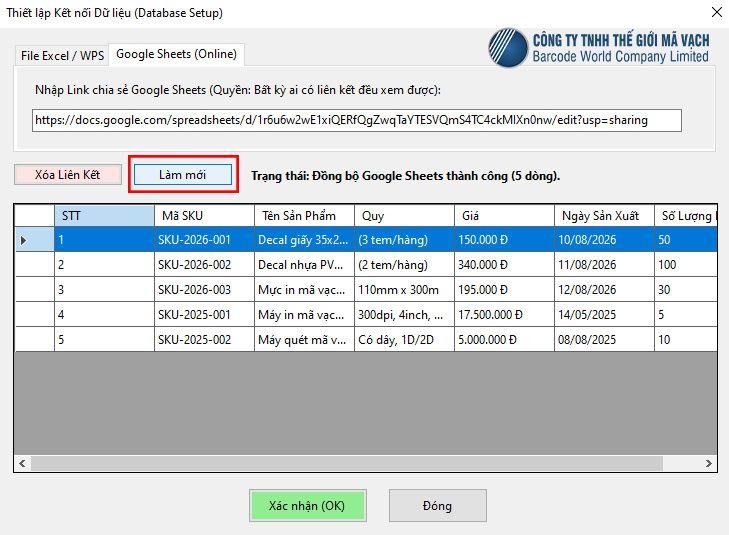
Ngay lập tức, hệ thống sẽ tải và đồng bộ toàn bộ dữ liệu mới từ tệp gốc (bao gồm cả file lưu trữ Offline và link Google Sheets Online). Đặc biệt, bạn hoàn toàn không cần phải thiết lập lại các trường ánh xạ (Mapping) ban đầu, phần mềm sẽ tự động nhận diện và cập nhật thông tin lên con tem.
Tình trạng báo lỗi không thể đọc dữ liệu từ Google Sheets trên phần mềm BAWOCO Design thường xuất phát từ một nguyên nhân cốt lõi: tệp dữ liệu nguồn chưa được cấp quyền truy cập hợp lệ (hiện đang bị khóa ở chế độ mặc định là Bị hạn chế – Restricted).
Để khắc phục lỗi đồng bộ này, bạn chỉ cần điều chỉnh lại quyền chia sẻ trên Google Sheets theo 5 bước sau:
- Bước 1: Mở tệp Google Sheets gốc chứa cơ sở dữ liệu in ấn.
- Bước 2: Nhấn chọn nút “Chia sẻ” (Share) màu xanh nằm ở góc trên cùng bên phải màn hình.
- Bước 3: Tại mục Quyền truy cập chung (General access), nhấp vào menu thả xuống và thay đổi trạng thái từ “Bị hạn chế” (Restricted) sang “Bất kỳ ai có đường liên kết” (Anyone with the link).
- Bước 4: Đảm bảo vai trò chia sẻ bên cạnh đang được đặt ở mức “Người xem” (Viewer) để bảo vệ an toàn cho dữ liệu gốc.
- Bước 5: Quay trở lại giao diện phần mềm BAWOCO Design và nhấn nút “Làm mới” (hoặc dán lại link nếu cần). Hệ thống sẽ ngay lập tức truy xuất và hiển thị bảng lưới dữ liệu thành công.
Hoàn toàn có thể. Phần mềm BAWOCO Design (thuộc bản quyền Thế Giới Mã Vạch) sở hữu cơ chế xử lý đa nguồn dữ liệu (Multi-data source) vô cùng mạnh mẽ. Điều này cho phép bạn kết hợp đồng thời nhiều luồng thông tin độc lập trên cùng một bản thiết kế tem mà không xảy ra xung đột.
Cụ thể, người dùng có thể thiết lập song song:
- Dữ liệu biến đổi từ Excel: Ánh xạ các trường thông tin (mã hàng, tên sản phẩm, quy cách) trực tiếp từ bảng tính vào các đối tượng văn bản hoặc mã vạch để tự động nhảy nội dung.
- Dữ liệu Serial tự động (Số nhảy): Khởi tạo một đối tượng mã vạch hoặc chữ hoàn toàn độc lập, sử dụng công cụ cấu hình đếm tự động (Counter) để sinh số thứ tự tăng/giảm dần theo chu kỳ nhằm kiểm soát số lượng lô hàng.
Nếu doanh nghiệp có nhu cầu quản lý chi tiết từng đơn vị sản phẩm bằng bộ đếm tự động, chuyên gia khuyên bạn nên tìm hiểu kỹ thuật thiết lập nâng cao qua bài viết hướng dẫn cách tạo in tem số nhảy trên BAWOCO Design.
Qua bài viết hướng dẫn chi tiết về cách in tem mã vạch từ file Excel, hy vọng bạn đã nắm vững toàn bộ quy trình vận hành chuẩn xác trên phần mềm BAWOCO Design. Từ khâu chuẩn hóa cấu trúc tệp dữ liệu gốc (không gộp ô, định dạng Text), thiết lập liên kết đồng bộ thời gian thực, cho đến các thao tác cấu hình lệnh in hàng loạt thông minh.
Tất cả các tính năng này đều được Thế Giới Mã Vạch tinh chỉnh nhằm loại bỏ hoàn toàn thao tác nhập liệu thủ công, giảm thiểu sai sót và tối ưu hóa năng suất hoạt động của bộ phận kho bãi. Hãy chuẩn bị ngay một tệp dữ liệu mẫu và áp dụng quy trình trên để trải nghiệm sự tiện lợi của giải pháp in ấn tự động hóa này cho doanh nghiệp của bạn!











 Về chúng tôi
 Tin tức
 Hỗ trợ kỹ thuật
 Hỏi đáp
 Liên hệ với chúng tôi